为什么 JPG 是最难的一类输入
JPG 是有损压缩,文字边缘会有噪点,细线会糊,浅色背景上还会出现色块。它也没有文字层,所以没有现成的信息可读——每个元素的坐标都必须从像素里量出来。
上传哪一版 JPG 决定了结果
优先用尺寸最大、压缩最轻的那一版。缩略图或者微信转存过的图片,小字号会先糊掉,模型只能靠猜;同样的页面用原图上传,标题和正文的识别会稳定很多。
JPG 转 PPT 之后拿到什么
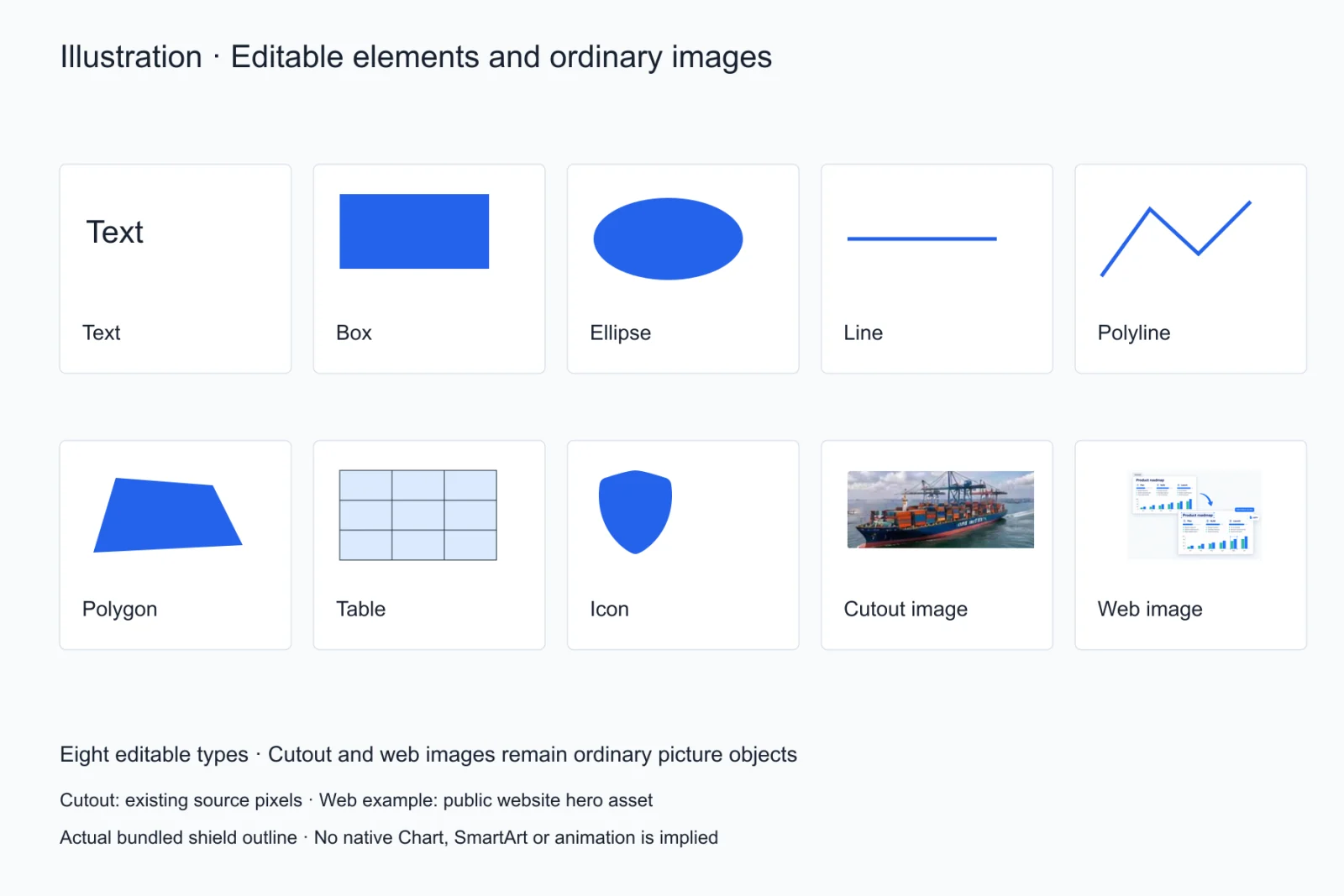
文字是可打字的文本框,色块和线条是原生形状,表格是可以改单元格的原生表格,图标是矢量形状,照片从 JPG 里裁切出来作为图片对象。整体导出为标准 .pptx,可以在 PowerPoint、Keynote 和 WPS 里继续改。
JPG 转 PowerPoint 的边界
手绘插画、复杂渐变和艺术字会有损失,压缩噪点严重的页面识别也会更保守。转完先在编辑器里核对一遍,比事后在 PowerPoint 里找错要快。这也是 JPG 转 PPT 值得做的地方:改一个数字,不用重画整页。
JPG 转 PPT 时最常丢掉的东西
最先掉的是字重和字号层级:在 JPG 里标题和正文只差几个像素的高度,拆解时容易把二级标题读成正文字号。其次是细线表格,一像素的框线在压缩后变成灰边,可能被当成背景色。这两类问题都值得在编辑器里放大看一遍。
一页页转,还是先找源文件
如果还能拿到原始的 .pptx 或 Keynote 文件,直接改源文件总是更省事。只有确认源文件真的找不到了,JPG 转 PPT 才是正确选择。判断方法很简单:问一圈经手人,再在共享盘里按修改时间翻一遍,十分钟内没有结果再开始转换。
JPG 转 PPT 出错为什么代价大
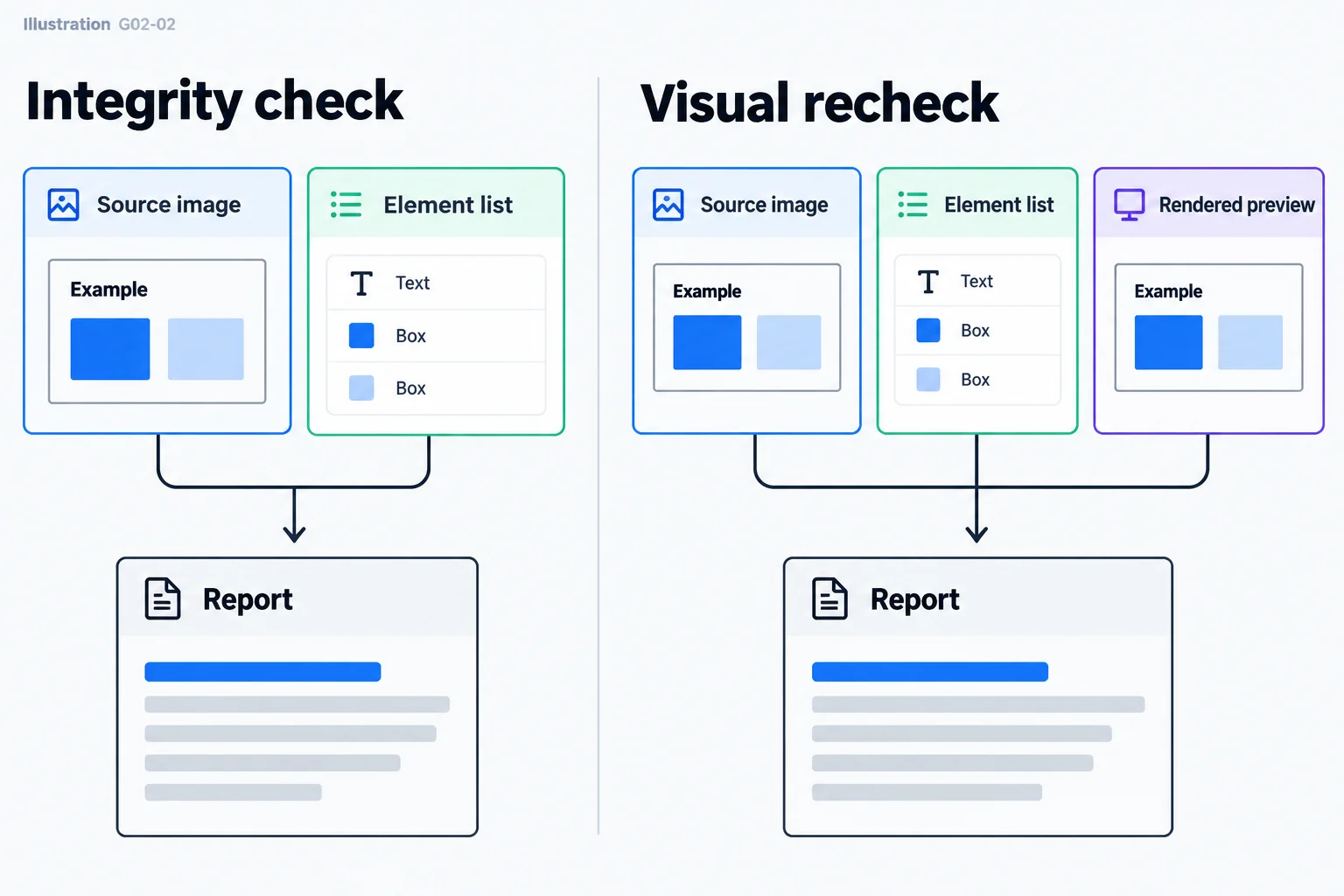
拆错一个元素不是改一行字的问题,后面所有人都会照着错的版本继续改。所以 JPG 转 PPT 导出前先做三项核对:标题层级对不对、每个表格的行列数对不对、图标有没有被压成图片。三项都过,再把文件交出去。
整本旧课件不用一次转完
先转最常被引用的那三页,确认字体、字号和配色都能接受,再决定剩下的值不值得花额度。如果前三页的识别普遍偏保守,说明原图分辨率不够——先去找更清晰的版本,比转完一半再回头省事得多。
常见问题
JPG 压缩会影响识别吗?
会,但影响可控。压缩越轻、分辨率越高越好;小字号和细线是最先受影响的元素。
可以用手机拍屏幕的照片吗?
可以,但透视变形、反光和摩尔纹会让元素量不准。能截图就截图,实在只有照片时,尽量正对、避开反光。
一次能转换多张 JPG 吗?
目前一页一页转换,每个任务对应一页幻灯片。
只有 JPG 版幻灯片,怎么做出可编辑的 PowerPoint?
先确认有原图尺寸最大的那一版,上传后逐页转换,再用完整性检查核对漏掉的元素。只有 JPG 时无法恢复原始字体名,但文字、形状和表格的结构可以重建。
JPG 转 PPT 能还原原来的字体吗?
不能。JPG 里没有字体信息,只能按视觉特征匹配到近似的可用字体。导出后在 PowerPoint 里统一替换字体,比逐页调更快。
JPG 转 PPT 要多久?
单页通常在一分钟内,元素多的页面会久一些。模型边输出边绘制,页面上能看到元素逐个出现,不是空白等到最后一次性显示。