图片转 PPT 要重画整页,而不是贴一张图
一张平图放进幻灯片以后,改一个数字就要重新做一整页。这里上传图片后,文字变成可以直接打字的文本框,色块变成可编辑顶点的原生形状,表格变成可以改单元格的原生表格,图标变成可以改色的矢量形状,照片从原图里裁切出来作为图片对象放在最上层。
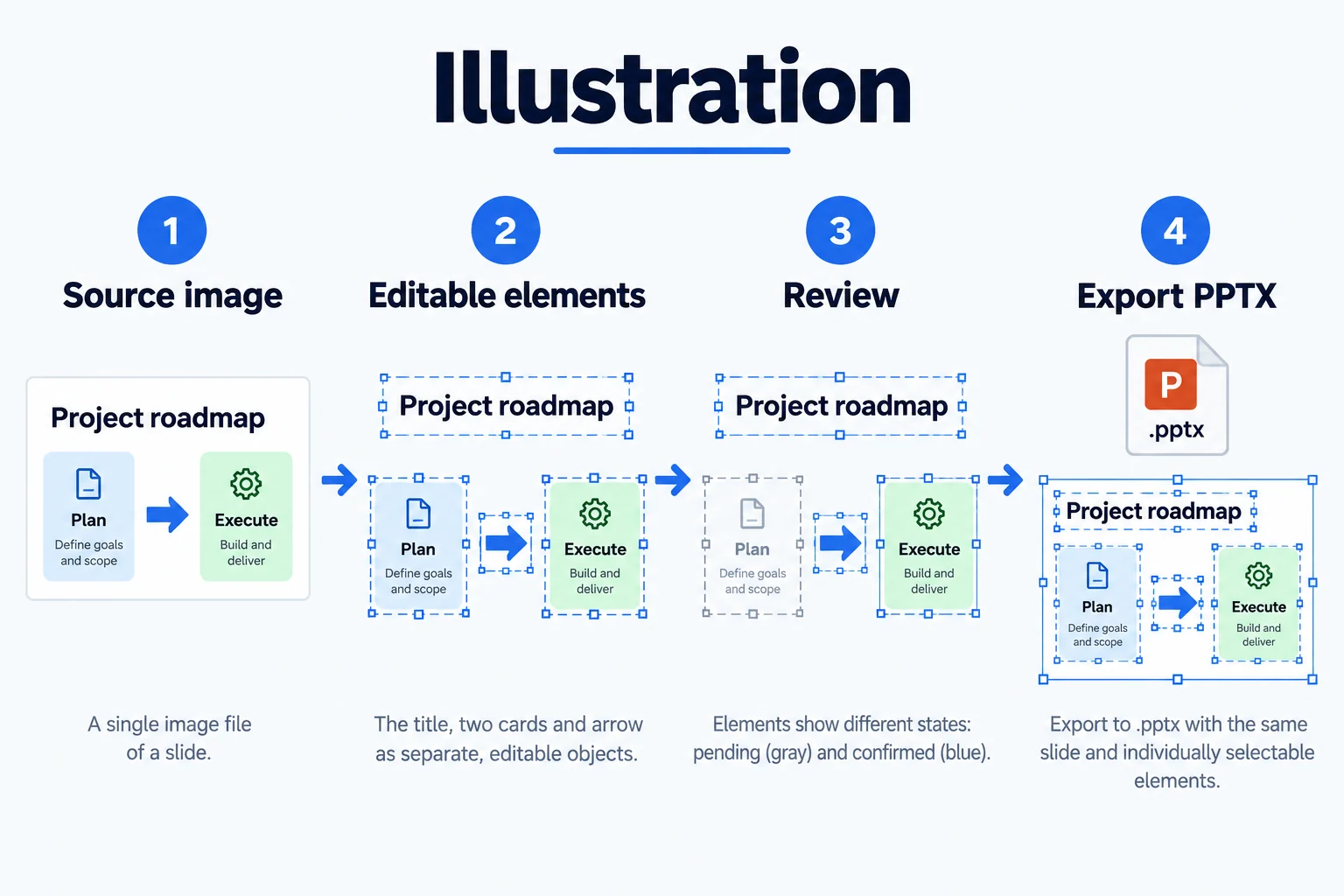
把图片转成 PowerPoint 后仍然可以继续改
图片转 PPT 导出的 .pptx 在 PowerPoint、Keynote 和 WPS 里都能打开,不需要插件,也不需要回到这个网站。换品牌色、改一段文案、把一个卡片挪到下一页,都是在 PowerPoint 里直接完成的。
图片转可编辑 PPT:可编辑到底指什么
可编辑指的是每个元素都是独立对象:可以单独选中、拖动、改字号、改颜色、删掉重画。图表目前也是这条原则——柱子、坐标轴、标签各自是对象,所以你能改数值标签和配色;把它变成带数据序列的原生图表对象还在做。
它自己会检查结果
图片转 PPT 不是拆完就交付:完整性检查会把第一遍漏掉的元素补回来,然后把渲染结果和原图一起交给模型对比,修掉位置、颜色和字号的偏差。模型边输出边绘制,所以你在等的时候能看到页面逐渐成形。
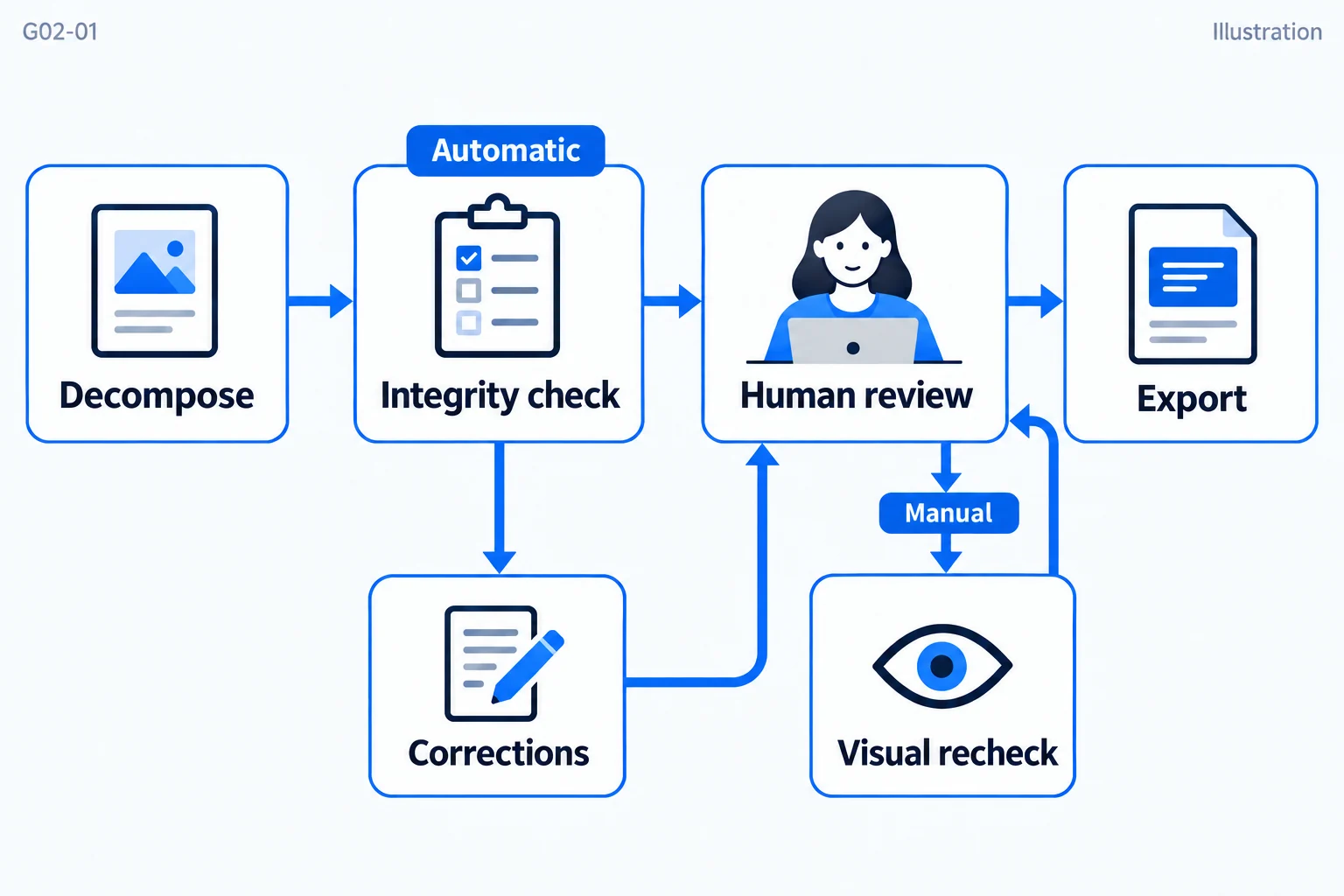
图片转 PPT 之后,先核对再排版
转换结束不等于可以交付。图片转 PPT 的结果先在大纲里逐项核对:标题是不是被拆成两行、列表是不是已经拆成了一个段落、卡片边缘有没有错位。这一步在编辑器里做,比导出后在 PowerPoint 里翻页更快,因为每个对象的边界在那里都能单独点中。
图片转 PPT 接受哪些文件
JPG、PNG、WebP 和屏幕截图都能直接上传,不需要先转格式。真正决定结果的是像素够不够大、边缘够不够清楚,而不是扩展名:同一页用 2 倍尺寸的截图上传,小字号和细线会稳很多。如果文件被聊天软件压过一遍,找回原始尺寸那一版再试。
什么时候值得用它代替重画一页
常见的三种场合:旧课件只剩导出图,找不到源文件;同事或竞品发来一页截图,要用自己的模板重做;培训材料每年只改几个数字,没人想从头排版。这三种情况下,图片转 PPT 改的是一份已经存在的版式,而不是从空白页重新设计。
常见问题
图片转 PPT 真的能 100% 还原吗?
对它能处理的输入——幻灯片截图、导出的 JPG/PNG 课件、论文里的架构图——导出结果里没有任何一个是整张图。文字、形状、表格、图标、图表和照片都是可点选的对象。如果某次导出还留着平图,那是缺陷,把原图发给我们。
哪些图片转出来的效果最好?
元素规整、对比清楚的商务幻灯片和架构图效果最好。密集渐变、手绘插画和装饰性字体容易走样,这类页面建议先转换再局部重画。
图表转换出来是什么?
现在是可编辑的图形:柱子、坐标轴、网格线、标签各自是对象。原生图表对象(能改数据序列的那种)还在开发中。
导出的文件能在别的地方打开吗?
可以。导出的 .pptx 是标准格式,PowerPoint、Keynote 和 WPS 都能打开并继续编辑。
图片转 PPT 需要联网吗?
需要。识别和拆解在服务端完成,浏览器只负责编辑和导出;.pptx 下载到本地之后就不再依赖网络。