为什么 PNG 是更干净的输入
PNG 不压缩像素,PNG 转 PPT 测量文字边缘和细线时不会受噪点干扰。截图、Figma 导出、Keynote 导出图都属于这一类。
带透明背景的 PNG 怎么处理
页面里的透明素材会作为图片对象保留透明度,放在原图的图层位置上;页面底色单独作为一个形状导出,两者不会混在一起。
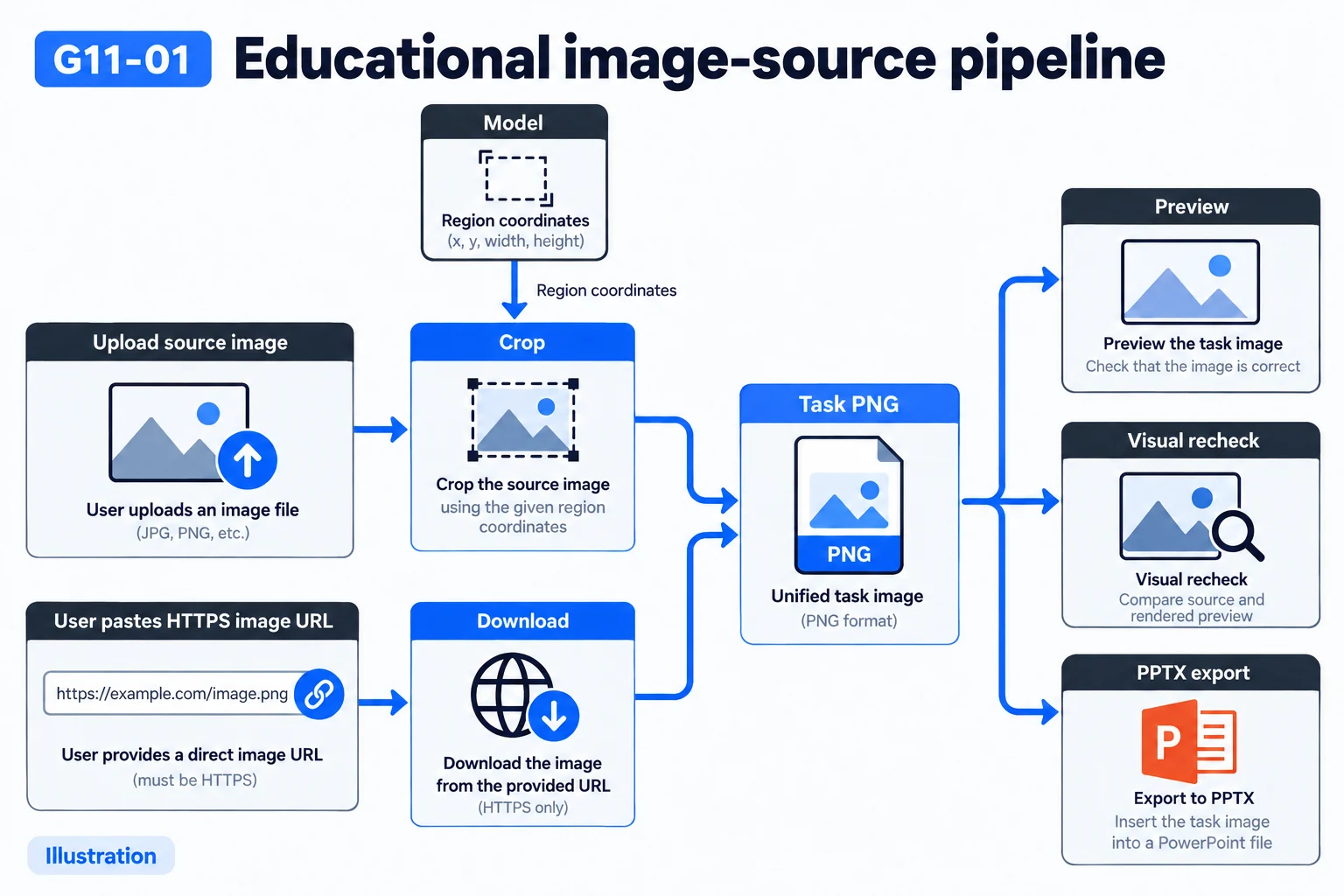
PNG 转 PowerPoint 后能改什么
文字改字、形状改色和改顶点、表格改单元格、图标改色缩放,图片可以替换或重新裁切。整页导出为 .pptx,不依赖任何插件。
分辨率与缩放
高清截图效果最好;Retina 截图导出的画布会更大,元素数量多,处理时间也会相应变长。缩放过小的截图,小字号会先丢。
PNG 转 PPT 的两种典型来源
一类是截屏:网页、Figma 画布、Keynote 导出的页面。另一类是设计稿导出,设计师交付时勾了透明背景。前者的难点是界面元素多,面板边框容易被当成卡片;后者的难点是透明图层叠在一起,看不出谁在前谁在后。
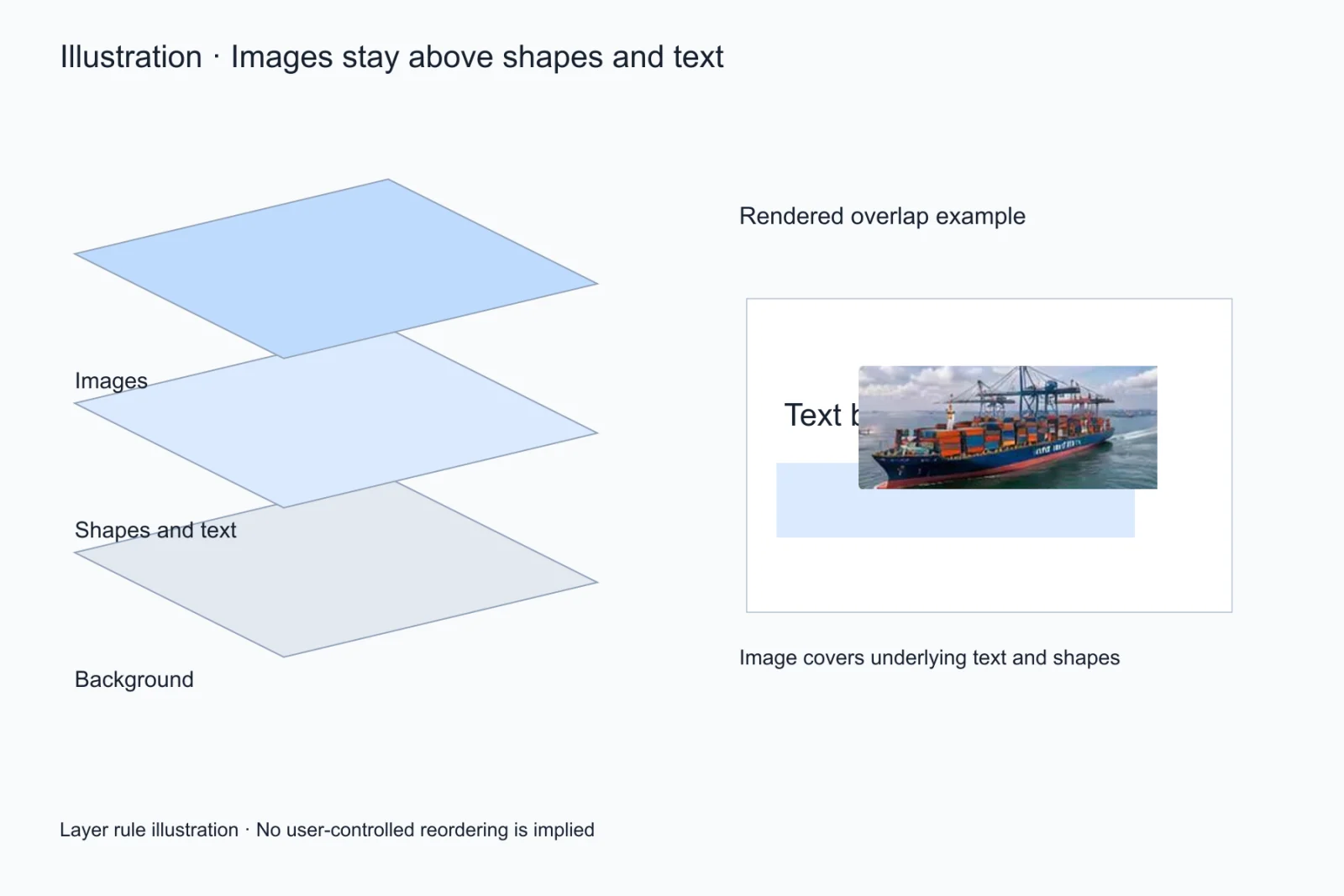
PNG 转 PPT 里那些看不见的层级
透明 PNG 的图层关系只存在于像素的 alpha 通道里。拆解时要判断哪一块是背景、哪一块是压在文字上的装饰、哪一块是浮在最上面的标注。判断错了不会报错,但导出后会看到一页层级颠倒的内容,所以在编辑器里按从上到下的顺序点一遍最稳。
上传前值得做的三件事
第一,把图裁到幻灯片边界,去掉浏览器地址栏和任务栏;第二,确认宽度至少 1280 像素,不够就先放大;第三,如果是从深色模式截的图,先想清楚导出要不要保持深色。三件事都只要几秒,却能省掉后面最容易返工的部分。
PNG 转 PPT 和直接把图放进幻灯片的区别
把图片插进幻灯片只花两秒,但之后每一次改字都要回到原图重做。PNG 转 PPT 多花的这一分钟,换来的是每个元素都能单独选中:改一个数字、换一次品牌色、把卡片挪到下一页,都不用重来。页数越多,这个差距越明显。
最常出现的三种误判
一是把图标底下的浅色圆形当成一个形状,二是把分割线当成表格边框,三是把同一段文字按行拆成多个文本框。前两种在编辑器里合并或删除都很快,第三种需要用段落工具重新拼回去,所以看到文字散开时先定位到这里。
导出的文件大小和图片质量
页面里的照片是从原图裁出来的,所以导出文件通常会比原图小,但比纯文本框的幻灯片大。如果文件大到发不出去,优先压缩照片而不是降低文字质量;前者只影响观感,后者会让字变糊。
只能选一件时先保什么
分辨率优先于文件体积,底色也原样保留。从一张干净大图开始,后面手工修的地方少很多;保下来的底色,之后随时能换。
常见问题
透明 PNG 的透明度会保留吗?
会。透明素材作为图片对象导出时保留 alpha 通道。
PNG 和 JPG 转换结果有区别吗?
PNG 转 PPT 用的是同一条流程,但 PNG 的像素更干净,文字和细线的识别更稳定,尤其是小字号。
可以一次传多张 PNG 吗?
目前一次一页,每个任务对应一页幻灯片。
PNG 转 PPT 会保留透明背景吗?
会,但取决于你怎么用。透明素材作为图片对象保留 alpha 通道;如果整页本身是透明背景,导出后在 PowerPoint 里看到的是白底,需要自己补一个底色形状。
PNG 转 PPT 支持多大的文件?
常见的高清截图在 2 到 8 MB 之间,都可以直接上传。再大通常是整页合成图,先裁到需要的区域,识别会更快也更准。