截图是最常见的输入,也最容易缺东西
截屏常常带走浏览器边框、鼠标指针或者系统提示,还可能被缩放。上传前把无关的界面裁掉,只留幻灯片本体,识别会干净很多。
截图里的界面型页面怎么处理
卡片、数据条、导航栏这类由矩形和文字组成的页面很适合这条路:每个卡片是一个形状,标题和说明是独立文本框,进度条是矩形而不是一张切图。
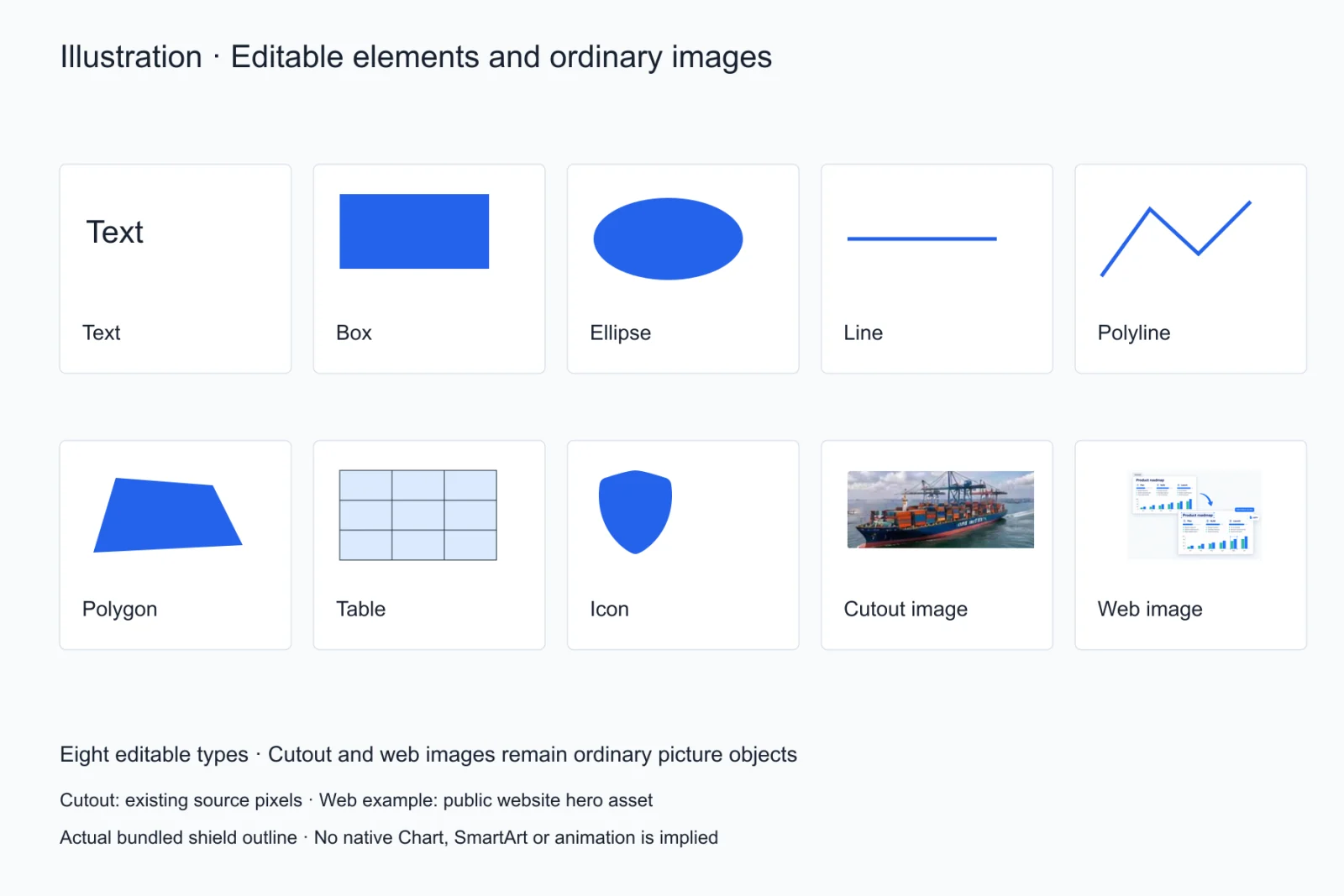
截图转 PowerPoint 之后
转完可以在线改字、改色、对齐、调整层级,再导出 .pptx。位置偏差可以用对话式修改指出,也可以直接拖动。
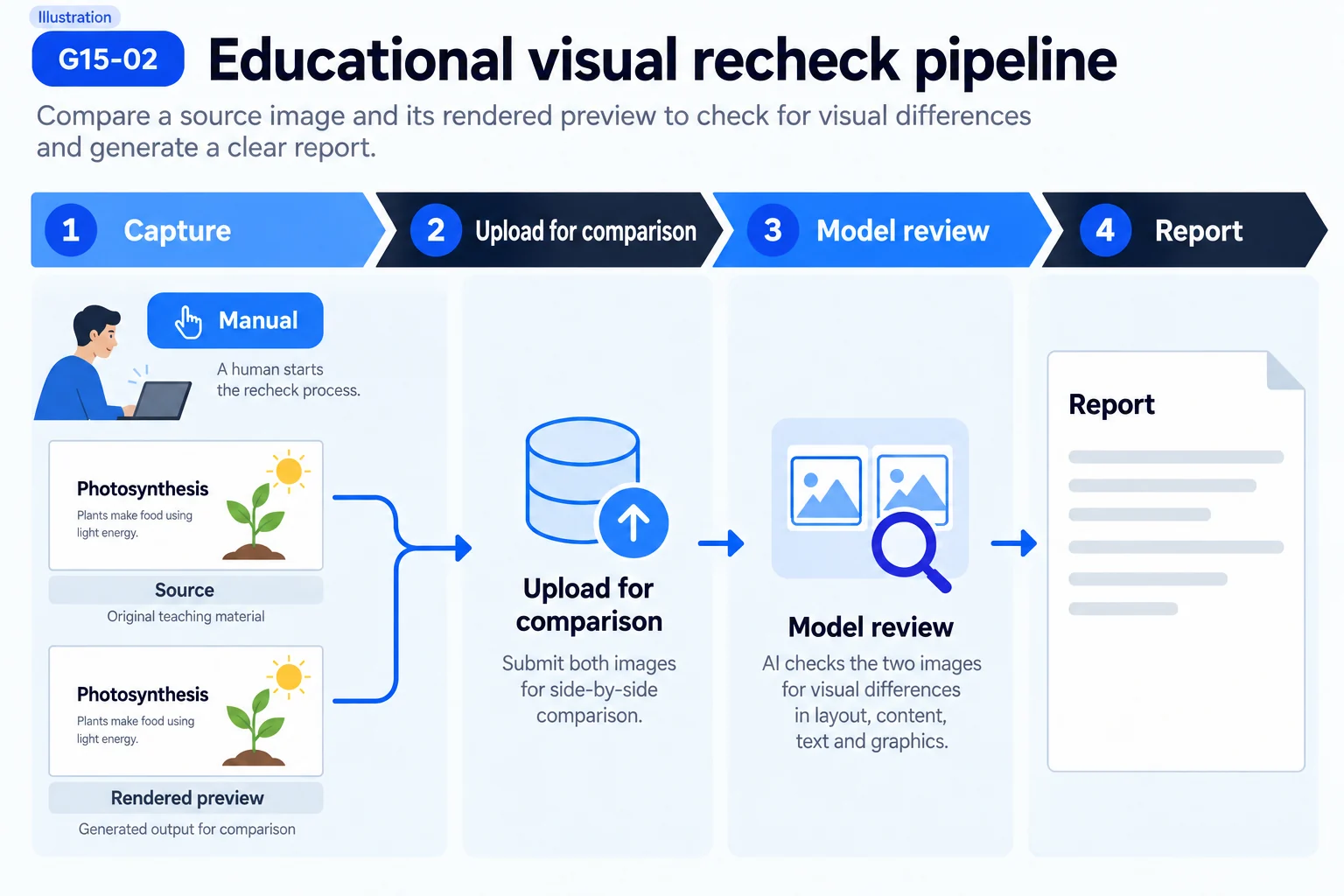
什么样的截图会失败
模糊的截图、被压缩过多次的转发图、带强渐变的艺术图效果会明显变差。文字越清楚、边界越锐利,还原越接近原图。
决定结果的那一次裁剪
整屏截图里通常有三层东西:幻灯片本体、浏览器或会议软件的外壳、以及你自己的桌面。后两层会被当成页面内容识别,生成多余的形状和文本框。上传前用系统截图工具重新框一次,只留幻灯片边界,这一步比任何后期修正都有效。
会议录屏和课程截图为什么最常被拿来转
这两个场景里幻灯片是别人做的,你手上只有看到的画面。想复用其中的架构图、流程图或数据页,只能从截图入手。截图转 PPT 在这里的价值是保住结构:图还是那张图,但每个框、每条连线、每行文字都变成了可改的对象。
截图转 PPT 之后最常见的三种修改
改品牌色、换成自己的数据、把英文标题翻成中文。这三件事在截图上等于重做一整页,转换成对象之后分别只是改填充、改文本和改文本。差别不在转换本身有多快,而在转换之后每一次改动要花多少时间。
截图分辨率的下限
对截图转 PPT 来说,正文小字至少要占到 12 个像素高,再往下只剩轮廓。做不到时,与其硬转,不如回到源头重截一次:把页面放大到 150% 再截,或者用系统的 2 倍截图。多花的这半分钟,比事后在图里找错字省得多。
原图要不要一起留着
建议留。结果通常已经很接近原图,但遇到争议——某个数字到底是 3 还是 8——只有原图能判定。把原图和导出的 .pptx 放在同一个文件夹,改稿时对照一次,比凭记忆改省事。它同时也是反馈的依据:截图转 PPT 结果不对时,附上原图,我们才能判断问题出在分辨率、压缩还是元素类型。
转换要花钱吗
注册送 10 个积分,不绑卡,每次转换按次扣额度,价格页列了具体数量。
常见问题
截了整个屏幕可以吗?
截图转 PPT 可以处理整屏截图,但建议先裁到幻灯片区域,多余的界面元素会被当成页面内容。
手机截图能用吗?
可以用,但手机截图通常是竖屏且分辨率低,横版幻灯片的还原会更吃力。
截图转出来的文字能直接改吗?
能。文字是原生文本框,不是图片,改字、改字号、改颜色都可以。
截图转 PPT 能处理整页都是照片的幻灯片吗?
能转,但结果基本就是那张照片作为一个图片对象。这类页面本来就没有可拆的文字和形状,转换不会凭空造出结构。
结果明显不对怎么办?
先确认截图没有遮挡、没有被二次压缩,再试一次。截图转 PPT 同一页面反复失败时,把原图和结果一起发给我们,这类样本会直接用来改识别规则。