NotebookLM 到底导出什么
音频概览、视频概览、报告,以及幻灯片形式的 PDF——到目前为止没有原生 .pptx 导出。所以第一步不是找导出按钮,而是接受 PDF 就是终点。这套导出没有母版,跨页的对齐规则要自己重建,更适合当成素材页而不是成品模板。
PDF 页面为什么仍然不是幻灯片
PDF 把一页固定成最终版面。文字虽然能选中,但它的段落、色块和卡片不是 PowerPoint 的文本框与形状,改一个数字整页就散。扫描或栅格化的页面更彻底,连文字层都没有,只能从像素里认。双栏排版和小字注释是最容易判错的地方。
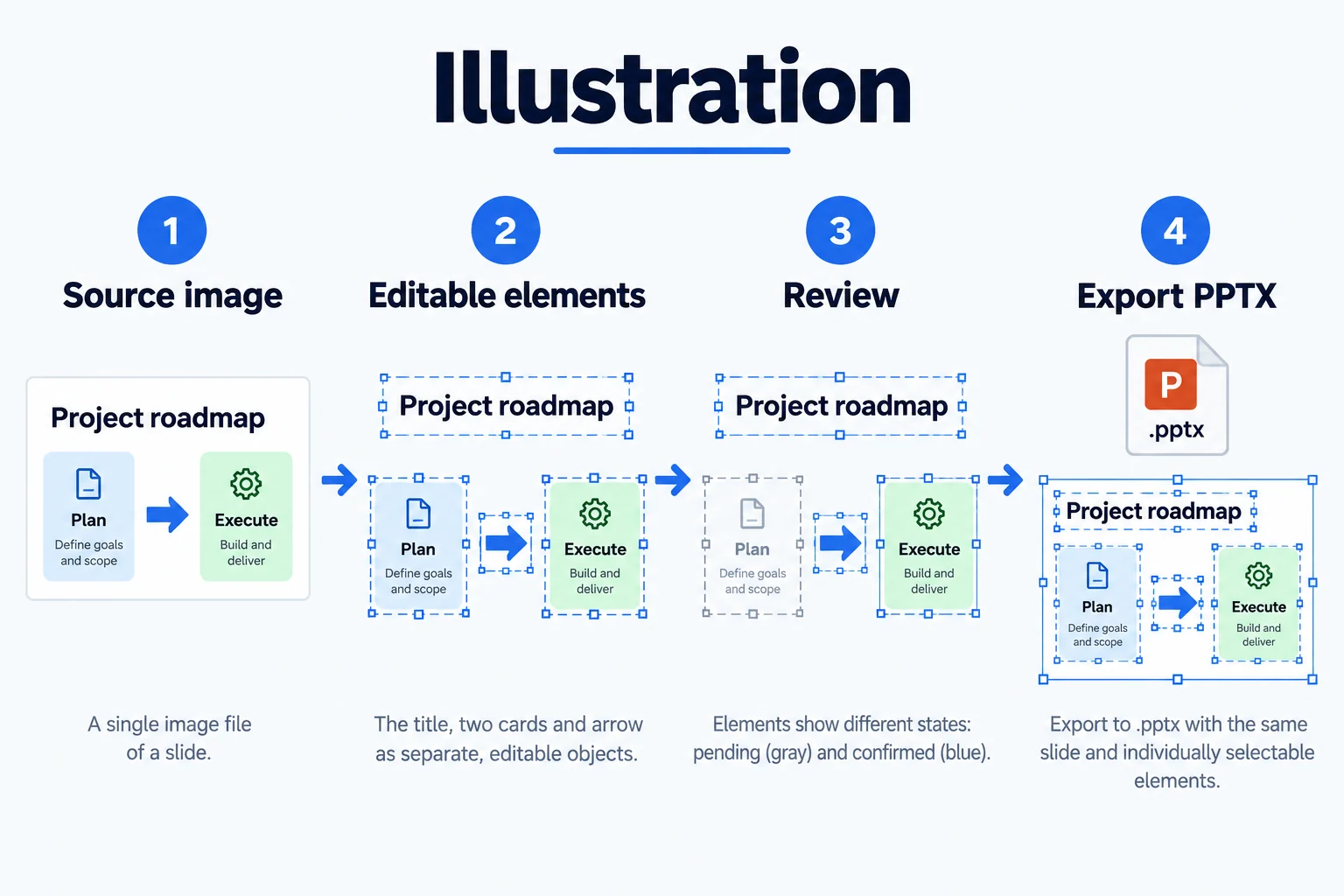
NotebookLM 转可编辑 PPT 的四步
导出 PDF,按页转成 PNG(或者按 2 倍尺寸截图),逐页上传转换,在编辑器里核对文字后导出 .pptx。一次处理一页,页数多的时候先挑最常改的那几页;一页里若嵌了几张缩略图,先裁出单页再上传。PDF 里的超链接和动画会一起丢失,页码也要重新加。
为什么 NotebookLM 的版面好处理
它的幻灯片是一页一个观点:大标题、少颜色、简单几何、几乎没有装饰。这对拆解是理想输入,标题和正文边界清楚,形状数量也少,模板本身也干净。要留心的是页脚的小字引用和脚注,字号太小,识别会保守。如果原始 PDF 不是 16:9,转换前先裁成 16:9,否则导出后左右会留白。
PDF 转图的分辨率怎么定
按 150 DPI 导出通常够用,正文小字能占到 14 像素左右。页面里有密集脚注时用 200 DPI。再往上收益很小,文件反而变大、上传变慢。导出后检查一下像素宽度,16:9 的页面在 1920 上下最合适。
引用脚注怎么处理
每页底部的小字引用是最容易转坏的部分:字号小、颜色浅、常常带方括号编号。转换后它可能变成一个很长的文本框或几个碎块。如果引用不需要保留,删掉比修快;需要保留时,重新打一遍往往比调格式划算。
一次转几页比较合适
一页一个任务,这个限制看起来慢,实际上更省事:单页失败重试的成本低,也更容易发现系统性问题——如果前三页都漏掉同一个元素,你能在第四页之前就调整输入。整本一起转,会把这些信号一起埋掉。
双栏页面怎么处理
双栏排版最容易把左右两栏读成一行,或者把栏间空白当成图片。转换后先看正文有没有被串成一段:串了就在编辑器里按栏切回两个文本框,比重新转换快。原始 PDF 允许调版式的话,先转成单栏再导图更省事。
导出后要再核对的两件事
一是保留下来的引用是否还指向正确的页,二是跳过的页是不是你真正想跳过的。NotebookLM 转可编辑 PPT 会忠实还原版面,但不知道听众需要哪几页,这个判断只能由你做。
常见问题
NotebookLM 能导出 PPTX 吗?
目前不能。幻灯片以 PDF 形式导出,音频和视频概览是另外的格式。要 .pptx 就得走「PDF → 图片 → 转换」这条路。
PDF 里的文字转完还是可编辑的吗?
会变成文本框,可以改字改字号。但如果给的是栅格化的页面,文字是识别出来的,导出前通读一遍更稳。
一份 NotebookLM 的 PDF 能整本转换吗?
一次一页。页数多时先转最需要改的页,其余的留到后面,注意每页都会消耗积分。
以后会支持导出 PPTX 吗?
目前没有相关计划公开。即使支持了,导出结果也未必逐元素可编辑,到时候这里会更新说明。
PDF 里的图表转出来是什么?
可编辑的图形:柱子、坐标轴、标签各自是对象,能改色、能改标签文字,但还不是带数据序列的原生图表。