为什么转换后连线容易错位
PowerPoint 的「连接符」会绑定到形状的连接点,转换产出的是普通线条,两者行为不同。调整顺序建议先改节点位置和大小,再把连线拖回端点附近,最后用对齐工具统一。
如果整块需要挪动,先全选组合再移动,连线会跟着走。
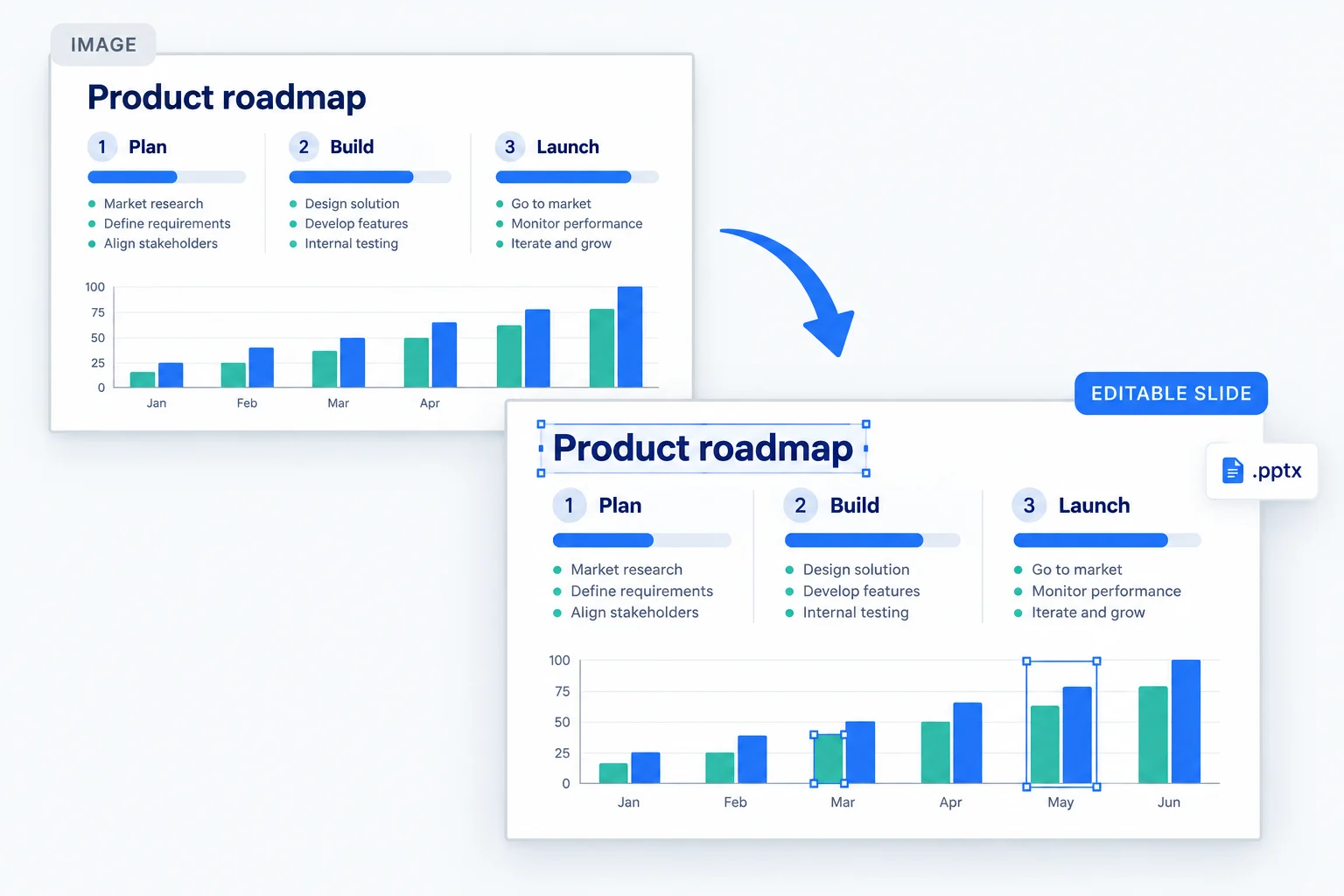
论文、竞品页面、旧课件里的架构图通常只剩一张图。架构图转可编辑 PPT 把每个方框、每条连线、每个标签量回对象,之后加节点、改箭头、翻译文字都能直接做。
在线工具 · 免费试用
支持 JPG、PNG、截图和 .pptx;转换后文字、形状、表格都能单独选中修改。
架构图的价值在结构:谁连谁、谁在谁里面、数据往哪个方向流。位图只有像素,改一个节点就要重新画整张图。
拆成对象之后,节点数量、连线和标签各自独立,增删都不牵动整体,这是架构图转可编辑 PPT 真正要保住的东西。对象层面的通用规则,图片转可编辑 PowerPoint 页里讲得更全。
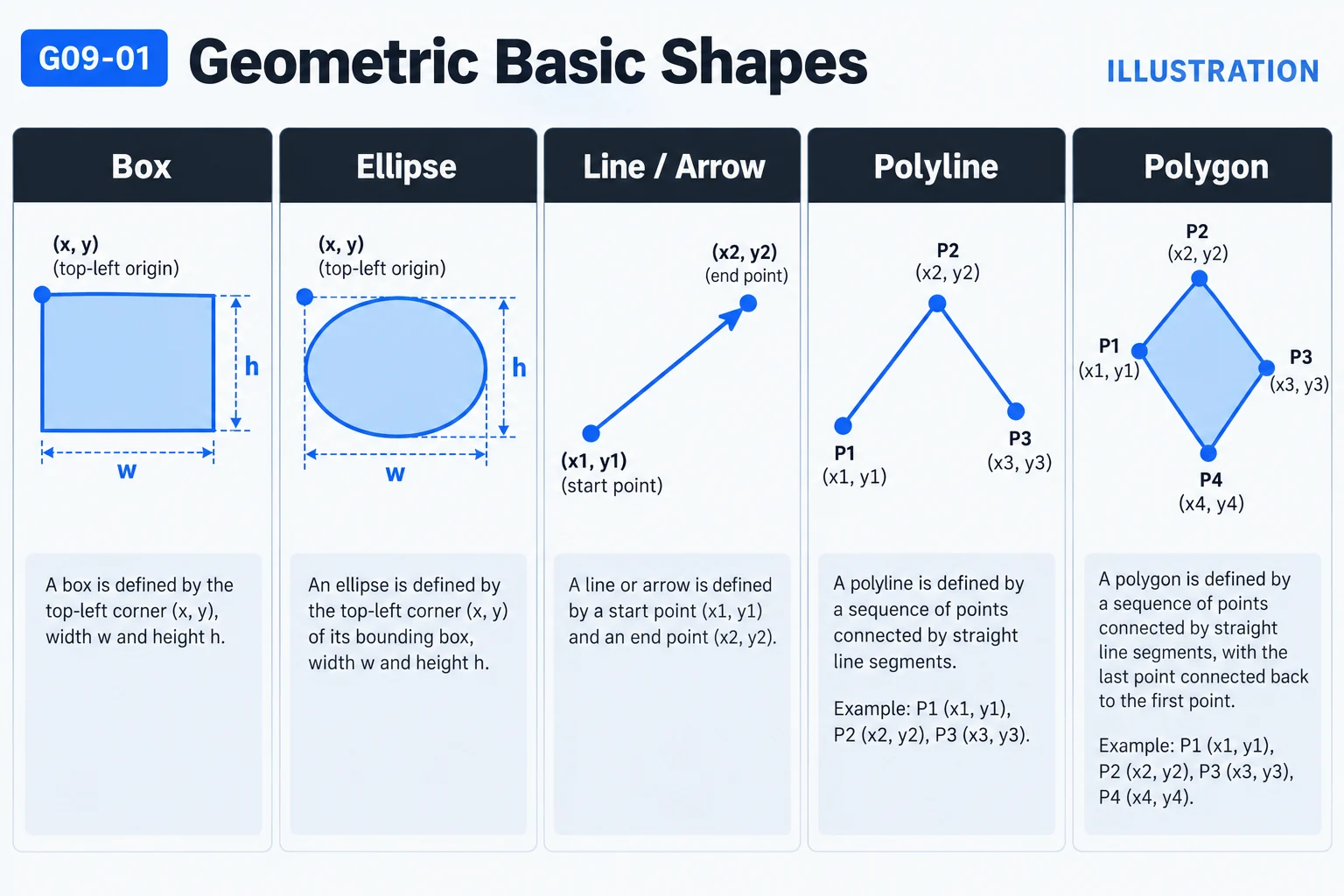
架构图转可编辑 PPT 时,矩形和圆角矩形变成带文字的自动形状,圆形和菱形判断框同理;连线变成线条或箭头形状;分组虚线框变成无填充形状;文字标签是独立文本框;图标是矢量形状。需要说明的一点:连线是独立线条,不会保持「吸附」关系,拖动节点之后要手动把线接回去。
PowerPoint 的「连接符」会绑定到形状的连接点,转换产出的是普通线条,两者行为不同。调整顺序建议先改节点位置和大小,再把连线拖回端点附近,最后用对齐工具统一。
如果整块需要挪动,先全选组合再移动,连线会跟着走。
这三类图做架构图转可编辑 PPT 时的注意点各不相同:流程图箭头最多,连线和箭头的方向要逐个核对;组织架构图层级对齐最重要,拆完先统一同一层的纵坐标;系统架构图常有嵌套容器和跨层连线,容器会变成大的无填充形状,压在下面,记得在「选择窗格」里调整层级。
小字号标签、竖排文字、旋转过的标签是最容易出错的三类:小字会被合并或读错,竖排可能被拆成单字,旋转文字的角度通常不会被保留。架构图转可编辑 PPT 之前,尽量用原始尺寸的图,别用聊天软件里压过的截图。
信息图里的小字标签会以同样的方式失败,信息图转可编辑 PPT 页给了对应的分辨率建议。
三个方框、两条箭头的简单图,用 PowerPoint 的形状和连接符手画十分钟就能完成,不值得走转换。节点超过十五个、层级嵌套深、或者需要保留原图的精确间距时,走转换才明显省时间。
导出前过五项:节点数量和原图一致;每条连线的两端都接在正确节点上;箭头方向没有反;标签没有缺字;同一层级的框尺寸和间距一致。五项都过,再把这一页放进演示稿。
不会。架构图转可编辑 PPT 产出的是普通线条,没有绑定连接点。移动节点后需要手动把线拖回端点,或者重新用 PowerPoint 的连接符画一条。
能,它们会变成对应形状,里面的文字是独立文本框。复杂图标和阴影较多的框体可能退化成图片对象。
能,前提是分辨率够。PDF 里的图建议按 2 倍导出成 PNG 再上传;直接截屏经常拿不到足够像素。
能。复制一个同层级的形状,改文字和位置即可,新节点和原图元素没有绑定关系,也不会自动连线。
效果有限。手绘线条不规则、框体不闭合,识别容易把文字和图形混在一起。白板图更适合先重画一版,再考虑是否需要转换。
更新于 2026 年 11 月