为什么不能直接导入 .pptx 就变可编辑
导入 .pptx 时,程序还原的是文件里已有的对象:真正的文本框还是文本框,形状还是形状,而整页图片仍然是一张图片。图片型 PPT 里没有可拆的结构信息,所以导入只能得到图片对象。
图片型 PPT 转可编辑 PPT 需要的是位图拆解这一步,它发生在图片上,不发生在文件结构里。
有些 .pptx 每页只有一张整页截图——别人发来的、设计工具导出的、扫描存档的。这类文件导入后仍然是图片,图片型 PPT 转可编辑 PPT 要从导出图片这一步开始。
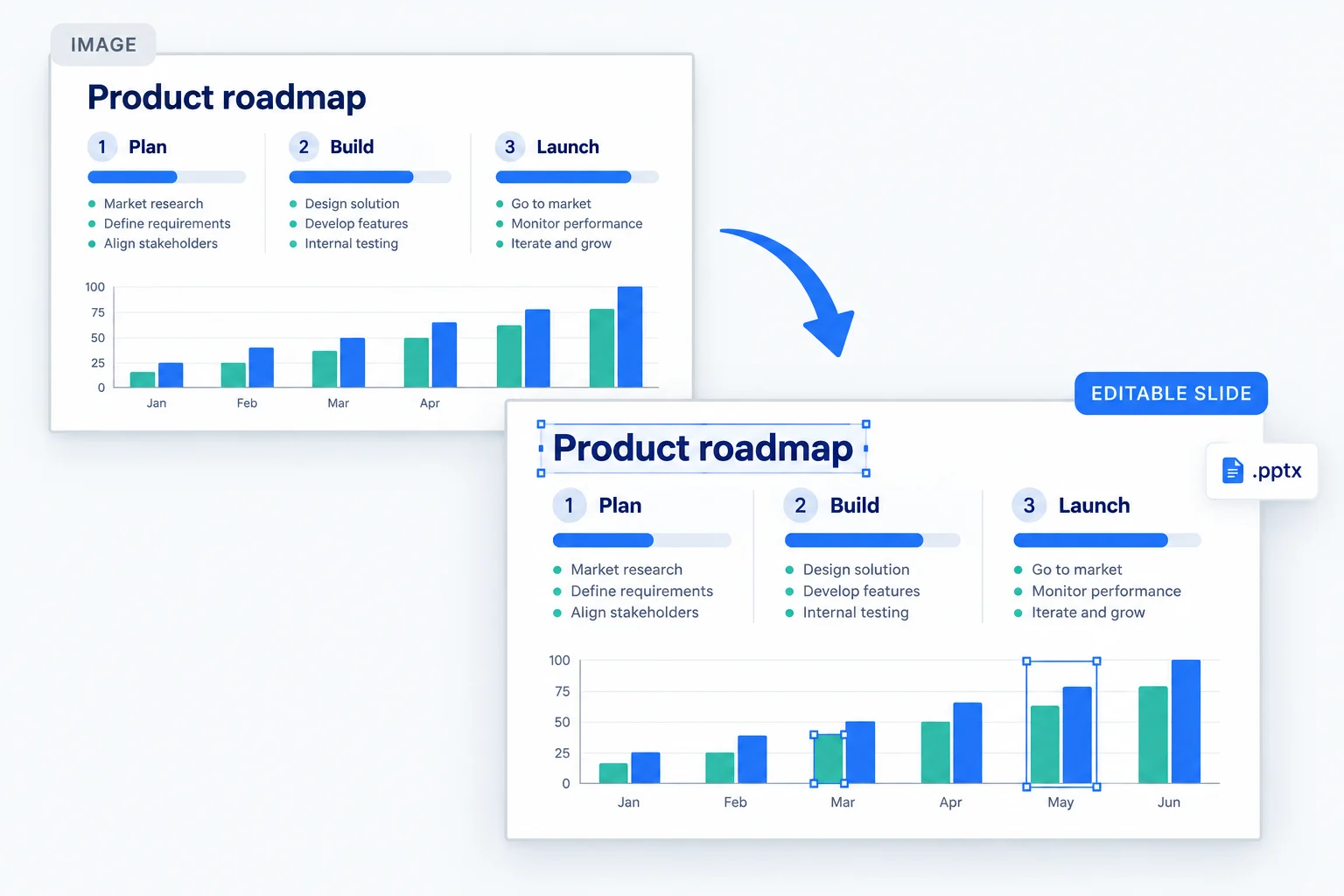
在线工具 · 免费试用
支持 JPG、PNG、截图和 .pptx;转换后文字、形状、表格都能单独选中修改。
导入 .pptx 时,程序还原的是文件里已有的对象:真正的文本框还是文本框,形状还是形状,而整页图片仍然是一张图片。图片型 PPT 里没有可拆的结构信息,所以导入只能得到图片对象。
图片型 PPT 转可编辑 PPT 需要的是位图拆解这一步,它发生在图片上,不发生在文件结构里。
在 PowerPoint 里走「文件 → 导出 → 更改文件类型 → PNG」,选择所有幻灯片,会得到一个包含每页图片的文件夹;或者先另存为 PDF,再把 PDF 转成图片。不要用截屏代替导出,截屏会带上界面元素并二次压缩,小字先糊。
图片型 PPT 转可编辑 PPT 每次按页计额度,一本几十页的旧课件不值得一次转完。先列出要改文案、改数据或换品牌的页,通常不超过五页,转完确认效果,再决定其余页面是否继续。
一页一张图,上传后走的是 图片转 PPT 的同一段拆解,文字、形状、表格和图标各自成对象,再在编辑器里核对标题层级、表格行列和图标还原。图片型 PPT 转可编辑 PPT 的结果是一页一个文件,导出的 .pptx 可以在 PowerPoint 里插回原稿。
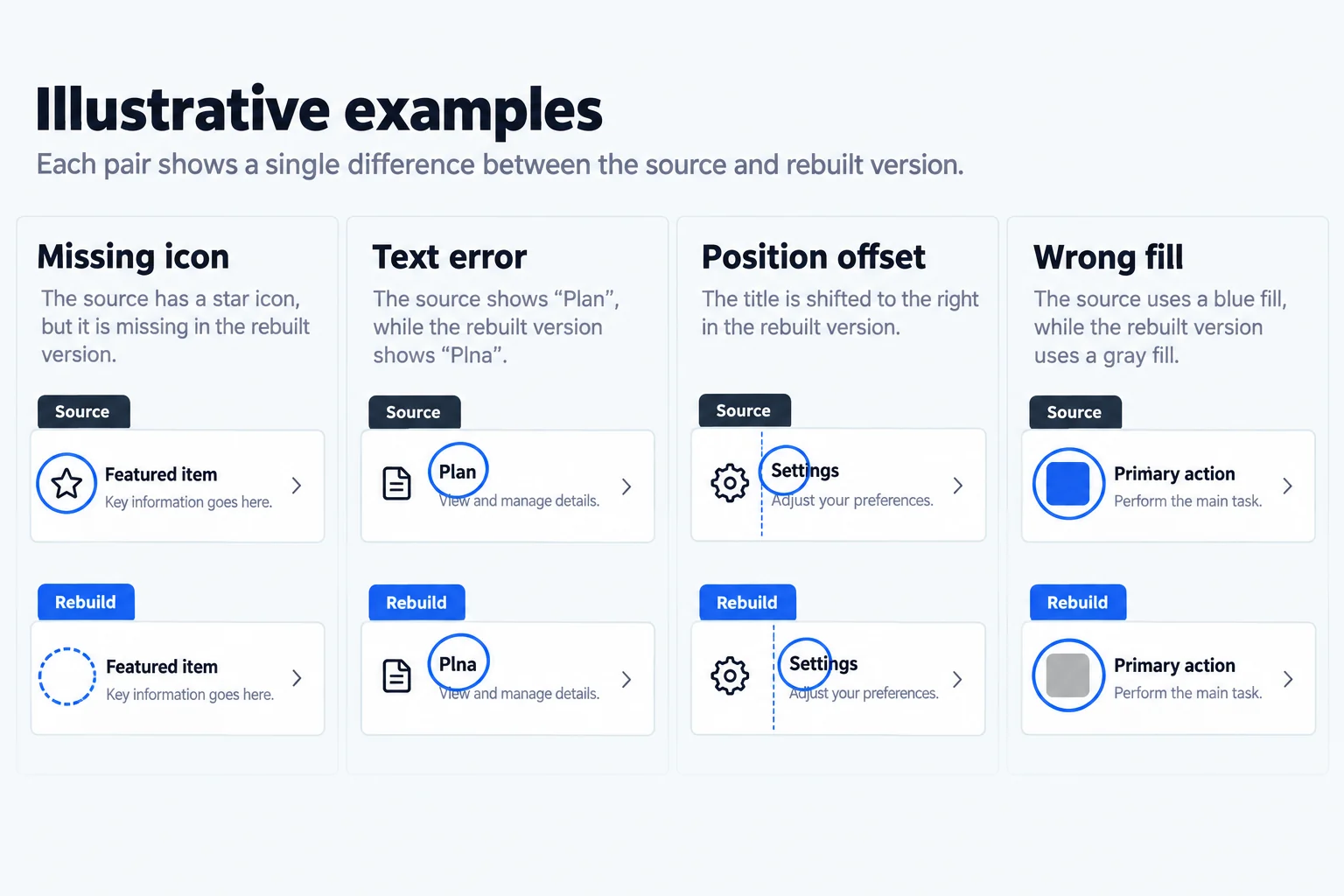
扫描的旧课件常带倾斜、书脊阴影和纸张纹理,拍照件还多一层近大远小的变形。这些都会被识别成页面几何,结果是整体歪斜、边框多余。
上传前用扫描软件做一次纠偏和裁剪,或者在编辑器里把整页图片转正,再开始转换。
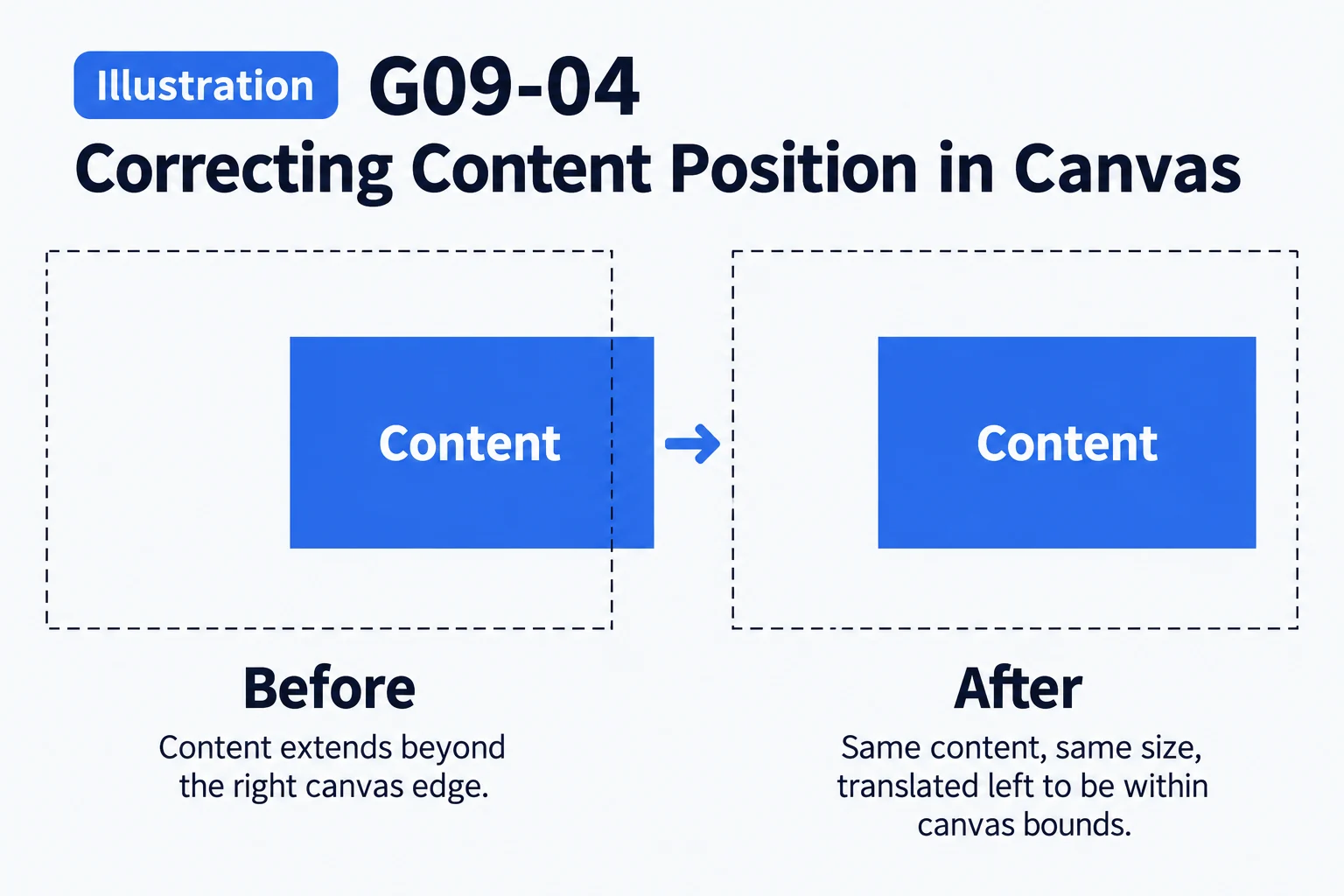
图片型 PPT 之所以是图片,通常因为有人从设计工具导出了整页图,或者把旧文件压平成图片分发。如果原始 .pptx、Keynote 或设计稿还在,直接改源文件永远比拆图便宜。
确认源文件确实丢失,再开始逐页拆解。如果源文件还在、但你只想重做其中一页,图片转可编辑 PowerPoint 页就是从单张图讲起的。
每一页转换结果都是独立的 .pptx。在 PowerPoint 里用「重用幻灯片」把新页面导入原文件,或直接把页面复制过去;母版和备注留在原稿,转换页单独套用版式。
字幕、页码这类全局元素不要每页重做,在母版里加一次即可。
可以导入并编辑,但「全是图片的 PPT」里整页图片不会被自动拆开。图片型 PPT 转可编辑 PPT 仍然需要先把页面导出成图片,再逐页转换。
单页通常在一分钟内,元素多的页面会久一些。实际做法是先转要改的那几页,其余保持原样,整体耗时远低于整本重排。
图片型 PPT 转可编辑 PPT 用的导出 PNG 保留原始分辨率和干净边界,截屏会带上界面、缩放和二次压缩。小字号和细线在截屏里最先失真。
能,但要先纠偏和裁边。纸张纹理、书脊阴影和倾斜会被当成页面元素,处理过再转能省掉大量手工修正。
能。用「重用幻灯片」把每页导入原文件,或者直接复制页面。转换页建议单独套用版式,不要覆盖原有母版。
更新于 2026 年 11 月