怎么验证导出文件真的可编辑
三个动作就够:单击标题,出现文本光标说明它是文本框;打开「选择窗格」,一页只有一个 Picture 说明转换失败,应该是一串 TextBox、Shape、Table;双击表格单元格,能直接输入说明它是原生表格。再用 Keynote 或 WPS 打开一次,确认换软件之后这些对象仍然可选中。
「图片转可编辑 PPT」的承诺,就落在这三步上。
搜「图片转可编辑 PowerPoint」的人通常已经吃过贴图的亏:图放进幻灯片,改一个数字就要重做整页。这页讲的是另一种结果——文字是文本框、色块是形状、表格是表格。
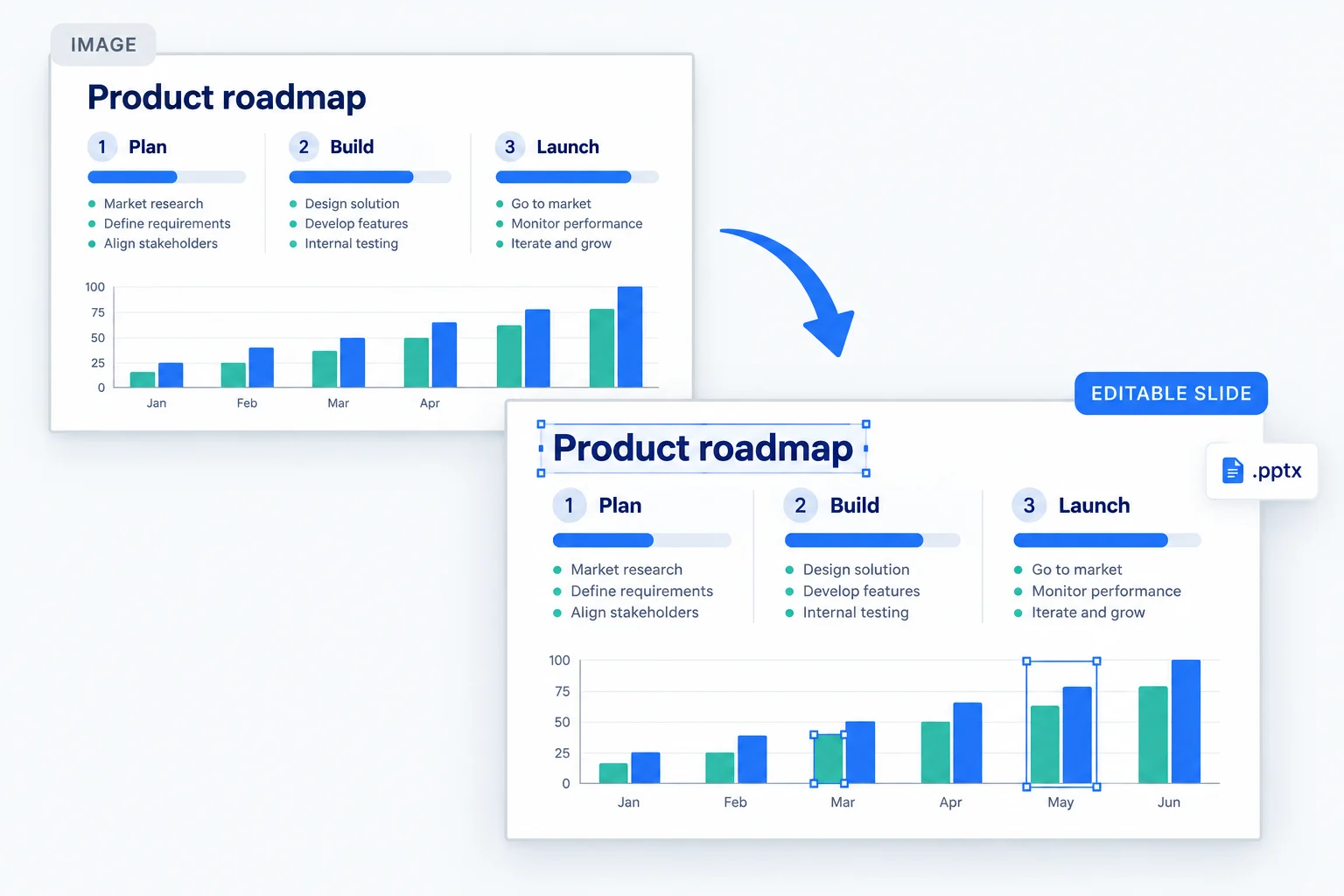
在线工具 · 免费试用
支持 JPG、PNG、截图和 .pptx;转换后文字、形状、表格都能单独选中修改。
把图片插入幻灯片,PowerPoint 存进去的是一张位图:能缩放、能裁切,但里面的字不能选中,色块不能改填充,表格不能改单元格。图片转可编辑 PowerPoint 做的是另一件事:先测量页面结构,再用 PowerPoint 的原生对象重画一遍。
两者在投影上看起来一样,改起来完全不同——前者每次修改都回到修图软件,后者在 PowerPoint 里直接完成。
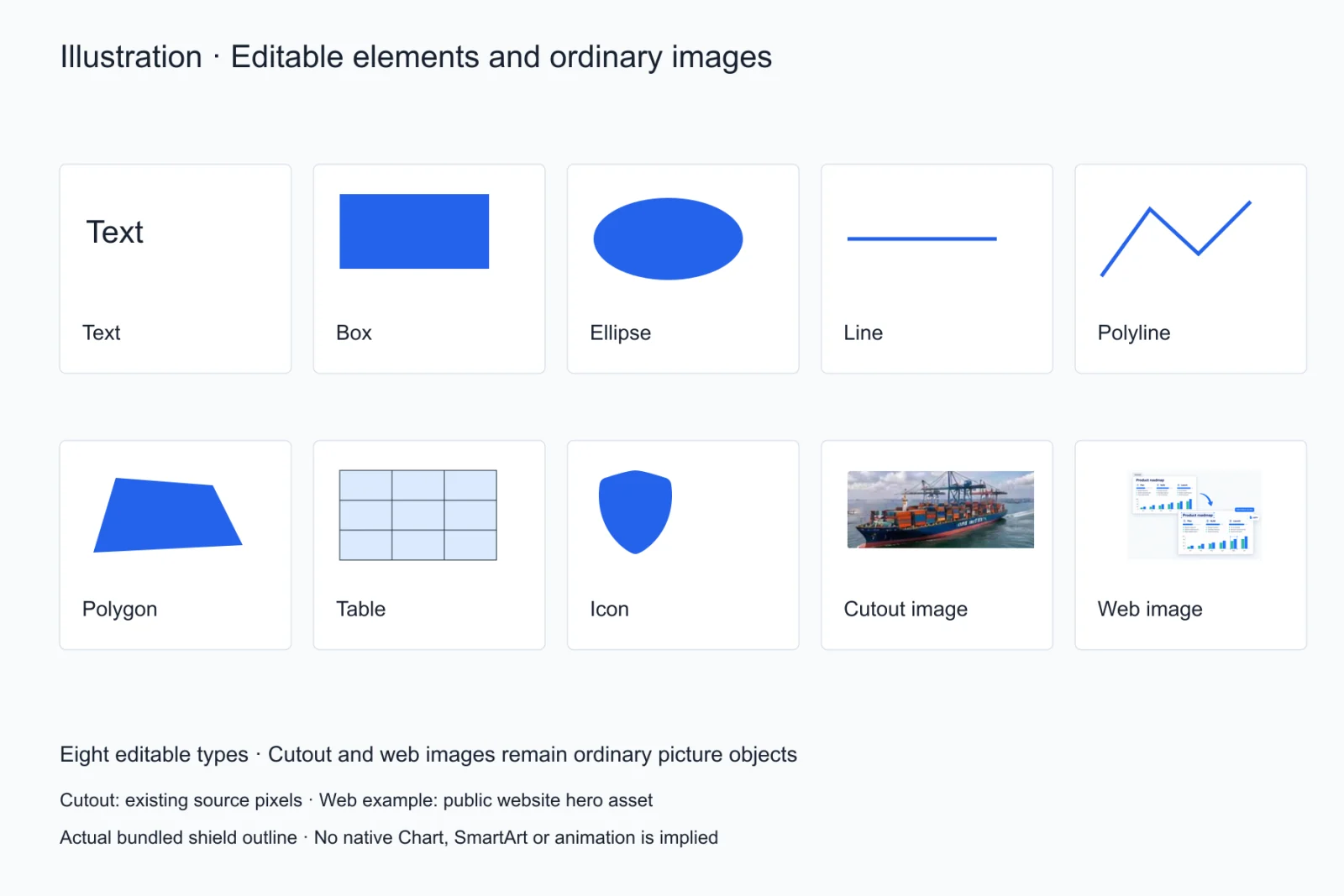
文字变成可打字的文本框,矩形、圆角矩形、椭圆和箭头变成可编辑顶点的原生形状,表格变成可以改行列和单元格的原生表格,图标变成可以换色的矢量形状,照片从原图里裁出来作为图片对象。图表目前是这条规则的例外:柱子、坐标轴和标签各自是对象,可以改颜色和标签,但还不是带数据序列的原生图表。
架构图是另一类高频输入,架构图转可编辑 PPT 专门讲了节点和连线怎么拆。
三个动作就够:单击标题,出现文本光标说明它是文本框;打开「选择窗格」,一页只有一个 Picture 说明转换失败,应该是一串 TextBox、Shape、Table;双击表格单元格,能直接输入说明它是原生表格。再用 Keynote 或 WPS 打开一次,确认换软件之后这些对象仍然可选中。
「图片转可编辑 PPT」的承诺,就落在这三步上。
整页照片、插画主导的海报、强渐变艺术字、模糊的扫描件,拆出来主要是图片对象,改不动也不该假装能改。这类页面要么当作背景图直接使用,要么回到设计工具重排版式。
判断标准很简单:如果页面上没有清晰的矩形、文字块和表格,转换能提供的可编辑性就有限。反过来,幻灯片截图是最稳的一类输入,截图转 PPT 按来源讲了它们各自的差别。
图片转可编辑 PowerPoint 之后,字体不会保留原来的字体名,而是按视觉特征匹配到可用字体;渐变和半透明叠层会退化成近似色。品牌规范严格的项目,导出后在 PowerPoint 里统一替换主题字体、统一填充品牌色,比在编辑器里逐个调更快,也更不容易漏。
最常见的三种接手人:要用公司模板重排的同事、要把文案翻译成本地化版本的团队、每季度只改几个数字的运营。三种情况都不需要设计师重新画版式,只需要一个每个元素都能选中的文件。
导出的是标准 .pptx,PowerPoint、Keynote 和 WPS 都能打开,不需要插件,也不用回到这个网站。图片转可编辑 PowerPoint 的接手人手里通常只有一张图,从哪类图开始,图片转 PPT 页面按输入格式分得最细。
每次转换按页计额度,先转最常被引用的三页,确认标题层级、表格行列和图标还原都能接受,再决定剩下的值不值得转。如果前三页普遍偏保守,问题通常在原图分辨率,而不是转换本身——先找到更清晰的一版,比转完一半再回头省事。
如果整本文件每页只是一张图,图片型 PPT 转可编辑 PPT 会从导出页面图片那一步讲起。
上传图片,等转换完成后下载 .pptx:文字是文本框、色块是形状、表格是表格。识别和拆解在服务端完成,导出的文件不需要插件,PowerPoint、Keynote 和 WPS 都能直接编辑。
对支持的输入不会。幻灯片截图、导出的 JPG/PNG 课件、论文里的架构图,转换后文字、形状、表格和图标都是独立对象。如果某次导出还是只有一张图片,那是缺陷,把原图发给我们。
目前不能。图表会拆成柱子、坐标轴和标签等可编辑图形,改颜色和文字可以,改数据序列还不行;把图表做成原生图表对象仍在开发中。
不能。图片里没有字体信息,只能匹配到视觉上最接近的可用字体。导出后统一替换主题字体会更快。
JPG、PNG、WebP 和截图都能直接上传,不需要先转格式。真正决定结果的是像素够不够大、边缘够不够清楚,而不是扩展名。
转换需要联网,识别和拆解在服务端完成;导出的 .pptx 下载到本地之后,编辑和保存都不再依赖网络。
更新于 2026 年 11 月